
Таблица «Мои посты»
Поиск, фильтры и сортировка
Как быстро найти нужные посты и упорядочить таблицу.
Поиск
Поле поиска в шапке страницы «Мои посты» ищет по названию канала, ссылке, ERID и тексту поста. Введите часть слова и нажмите Enter.
Фильтры
- Нажмите «Фильтр» над таблицей.
- Выберите, что фильтруем: канал, статус, тип канала, дату публикации, охват, ERID, отметки ОРД, рекламодателя, стоимость и др.
- Задайте значение: часть текста, вариант из списка («Да / Нет», статус) или диапазон — даты «с … по …» и числа «от … до …».
- Нажмите «Применить».
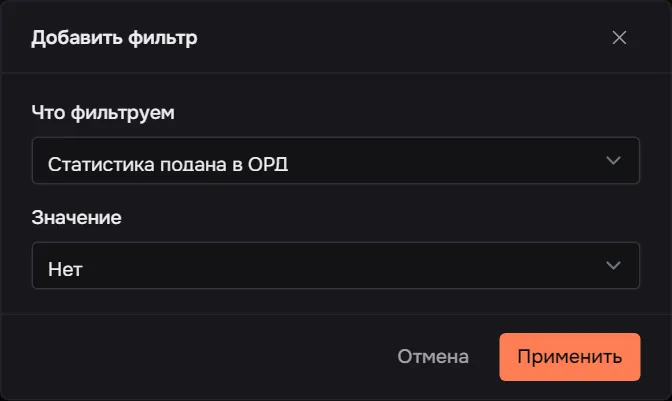
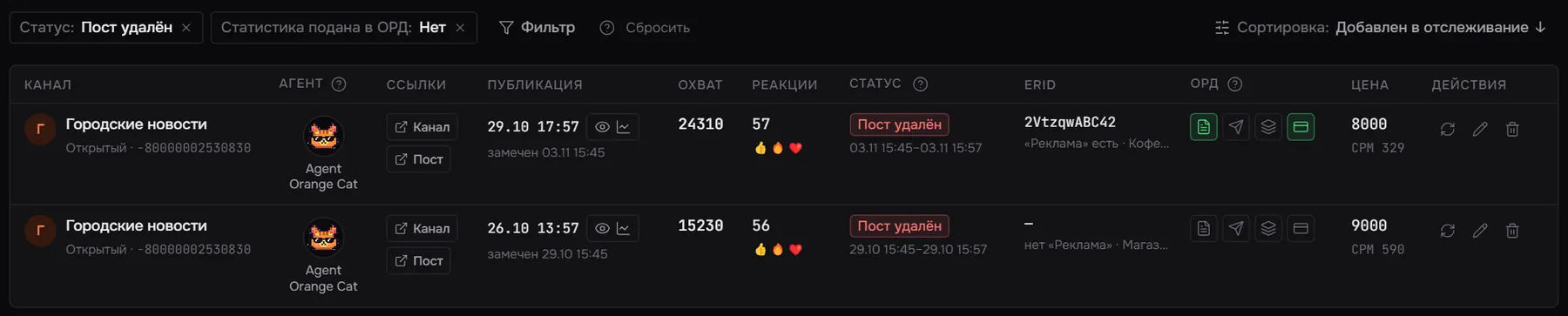
Активные фильтры показываются над таблицей «чипами». Фильтров можно поставить сколько угодно — они складываются (показываются посты, подходящие под все условия сразу). Чтобы убрать фильтр, нажмите на его чип; чтобы убрать все — «Сбросить».
Полезные фильтры
- Статус = Пост удалён — все удалённые посты;
- Статистика подана в ОРД = Нет — посты, по которым ещё не отчитались (см. «Отчёт в ОРД»);
- Дата удаления с … по … — посты, удалённые за отчётный период;
- Пометка «Реклама» = Нет — посты, которые вышли без маркировки.
Сортировка
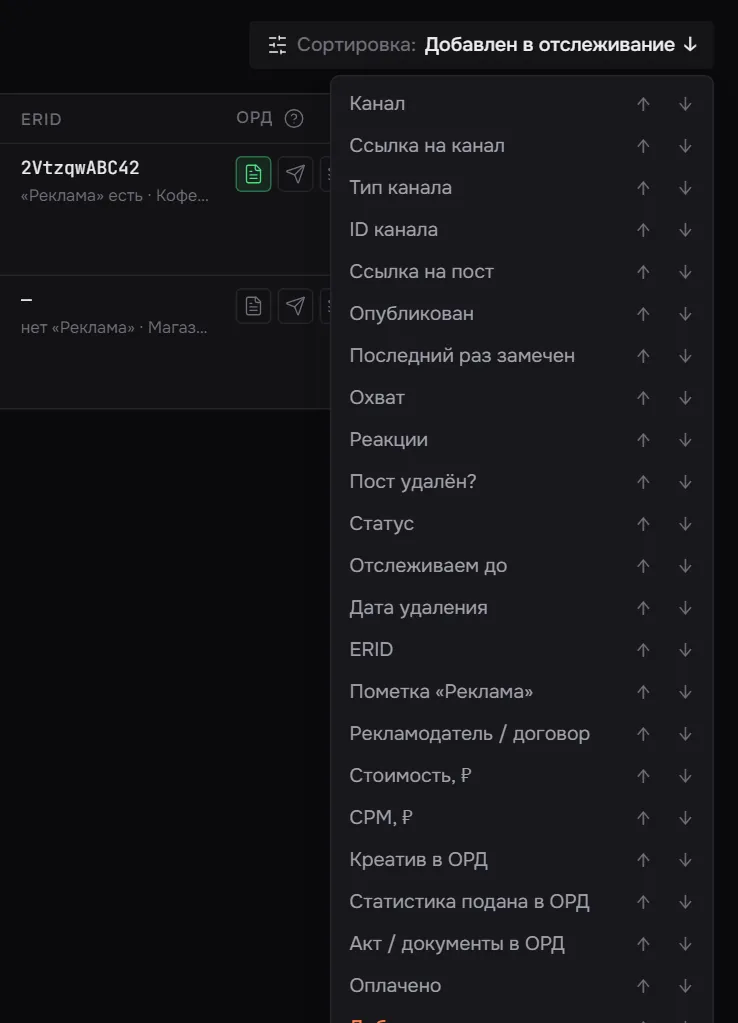
Нажмите «Сортировка» справа над таблицей и выберите поле: ↑ — по возрастанию, ↓ — по убыванию. По умолчанию сверху самые недавно добавленные посты. Ещё можно нажать на заголовок колонки — например, «Охват» или «Статус».
Сколько строк на странице
Под таблицей выберите 10, 25, 50 или 100 строк. Выбор запоминается.
Выгрузка в Excel учитывает текущие фильтры и сортировку: сначала отберите посты, потом нажмите «Excel».